Przygotowanie do pracy
Aktualizacja programu
Upewnij się, że posiadasz najnowszą wersję programu Speed. Minimalna wymagana wersja to TSL 2026.1.1.
Certyfikaty KSeF
Należy przygotować certyfikaty KSeF. Szczegółowa instrukcja generowania certyfikatów znajduje się na oficjalnej stronie:
Instrukcja certyfikatów PEIKonfiguracja KSeF w programie Speed
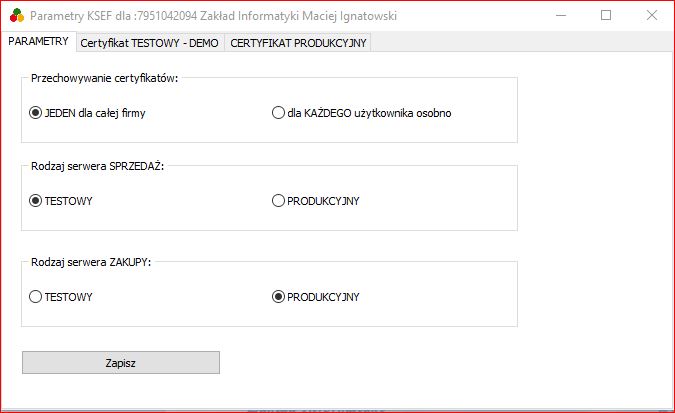
Po uruchomieniu programu wejdź w menu „Parametry KSeF”. Należy wprowadzić dane dla serwera produkcyjnego oraz wczytać certyfikaty przygotowane w poprzednim kroku.
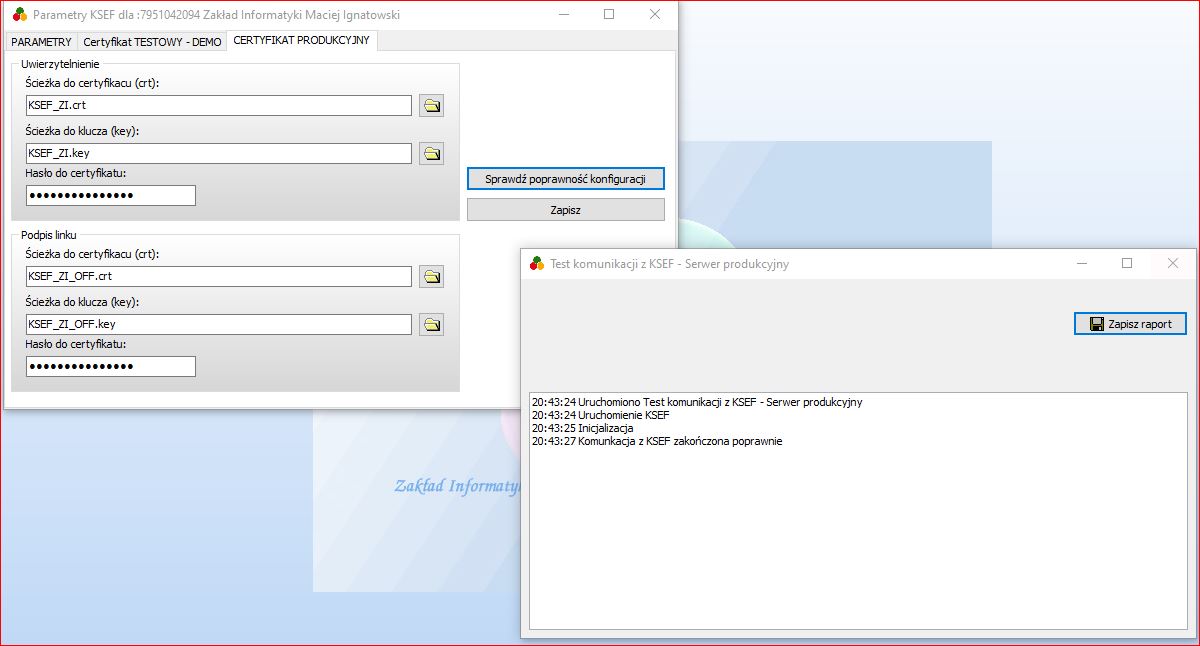
Po wprowadzeniu danych kliknij przycisk „Sprawdź poprawność konfiguracji”. Jeśli wszystko jest ustawione poprawnie, system wygeneruje raport potwierdzający połączenie.
Wysyłanie faktury do KSeF
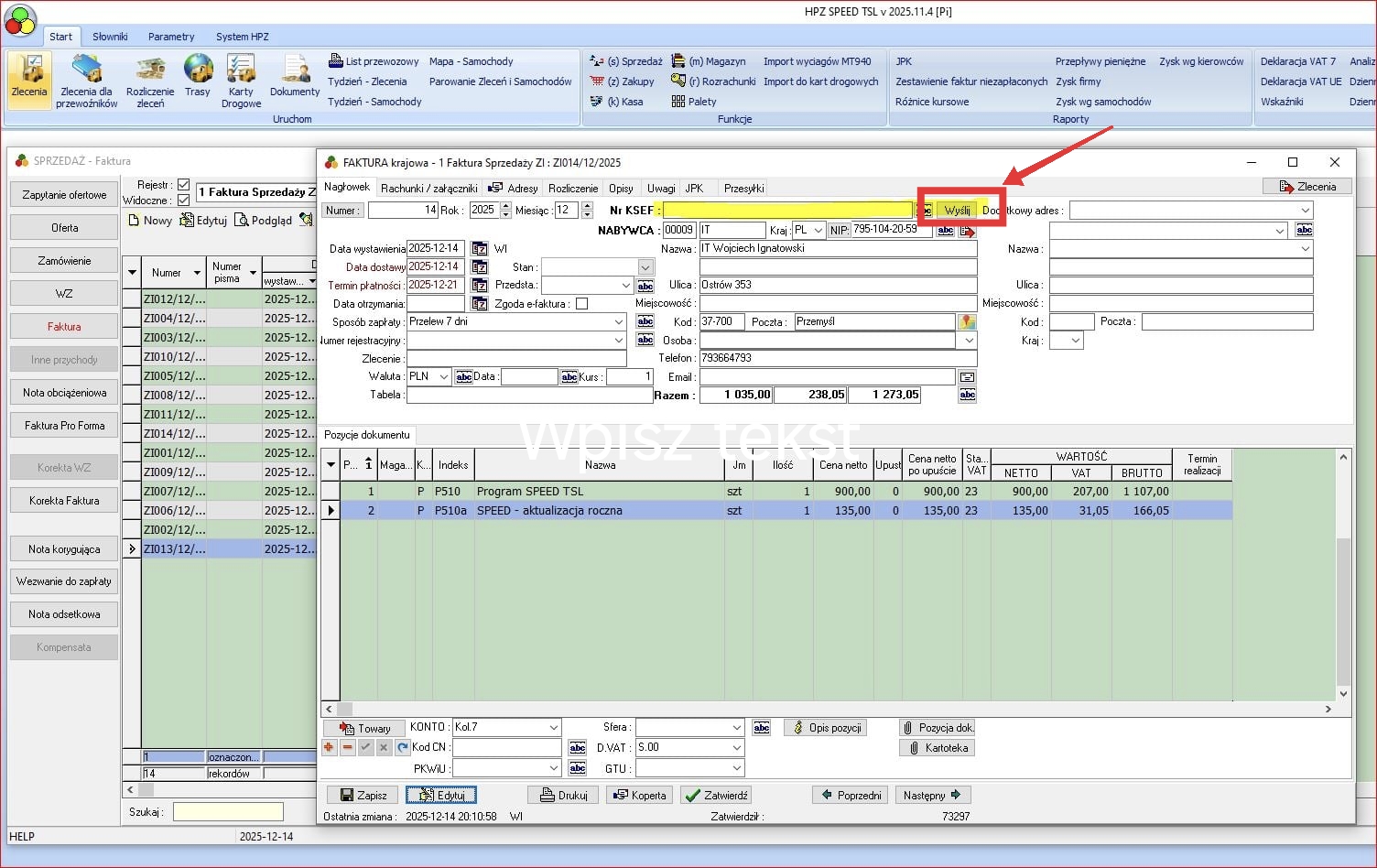
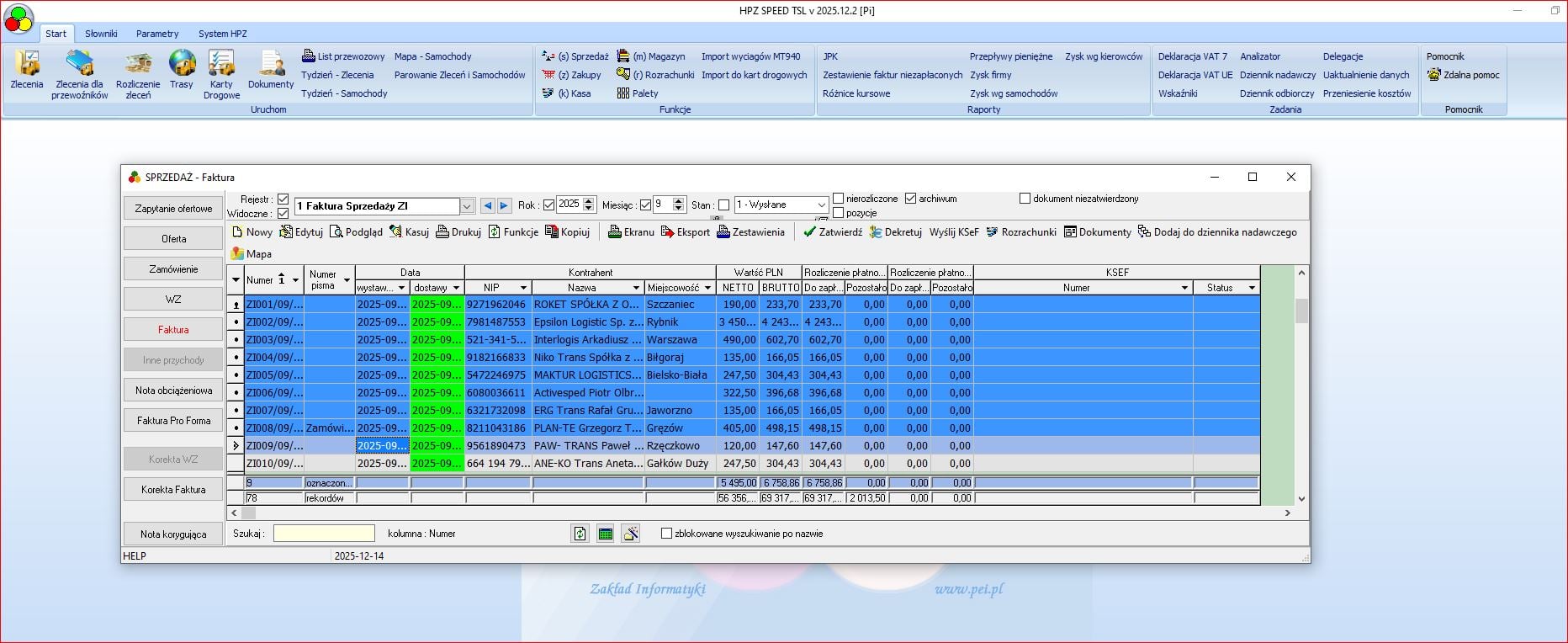
W najnowszej wersji, po zatwierdzeniu faktury, dostępny jest przycisk „Wyślij” (Rys. 3), który automatycznie przesyła dokument.
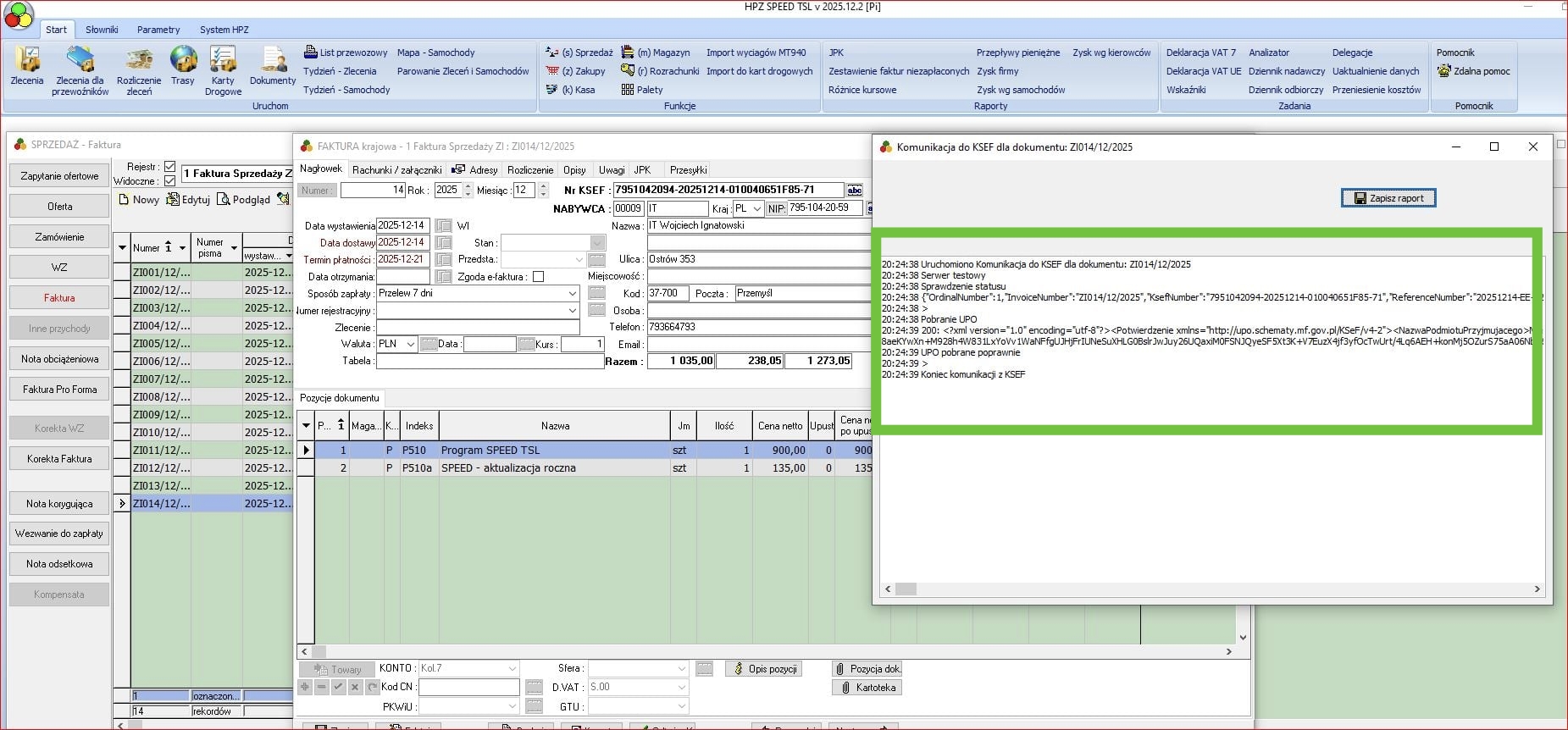
Pobieranie UPO (Urzędowe Poświadczenie Odbioru)
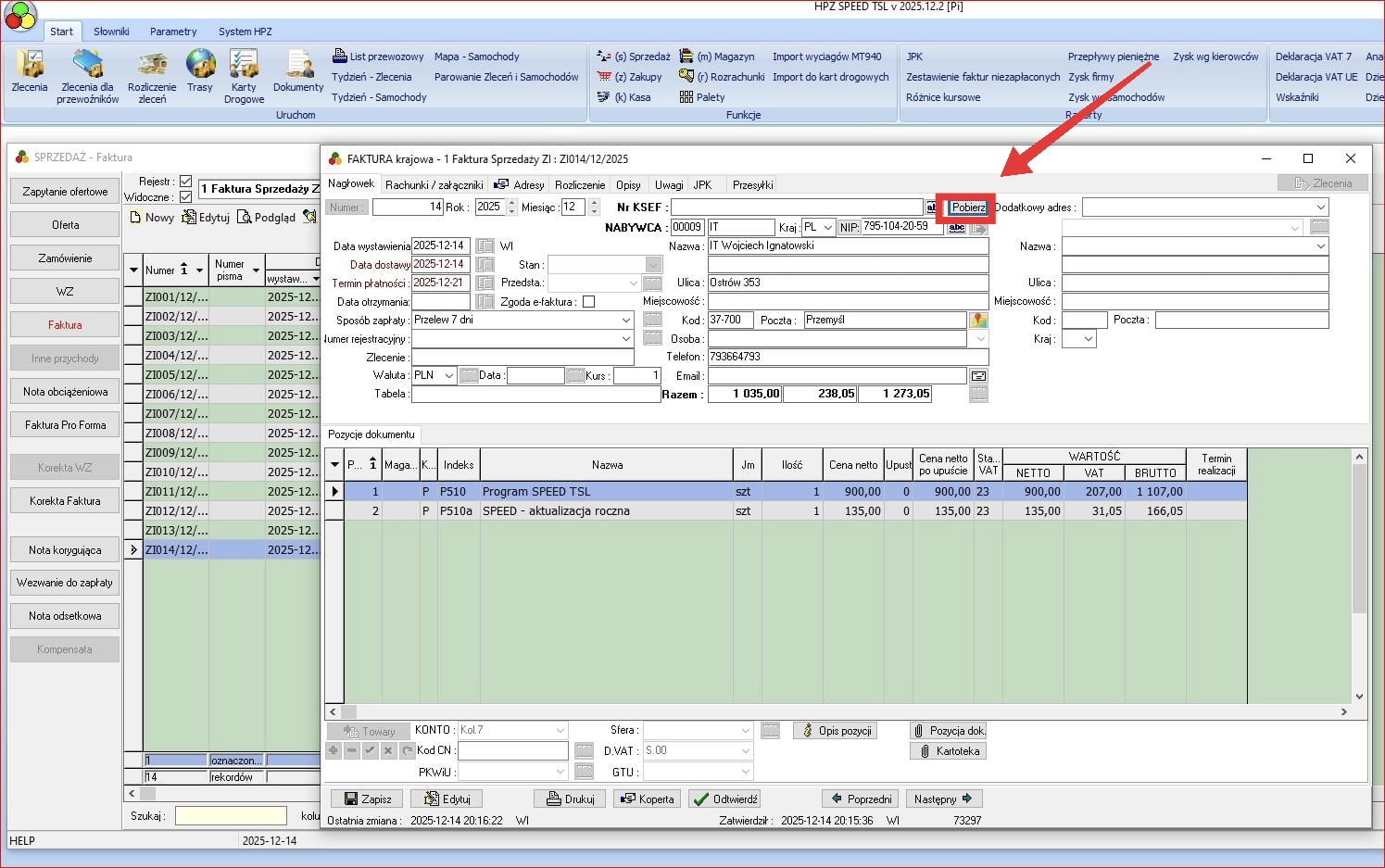
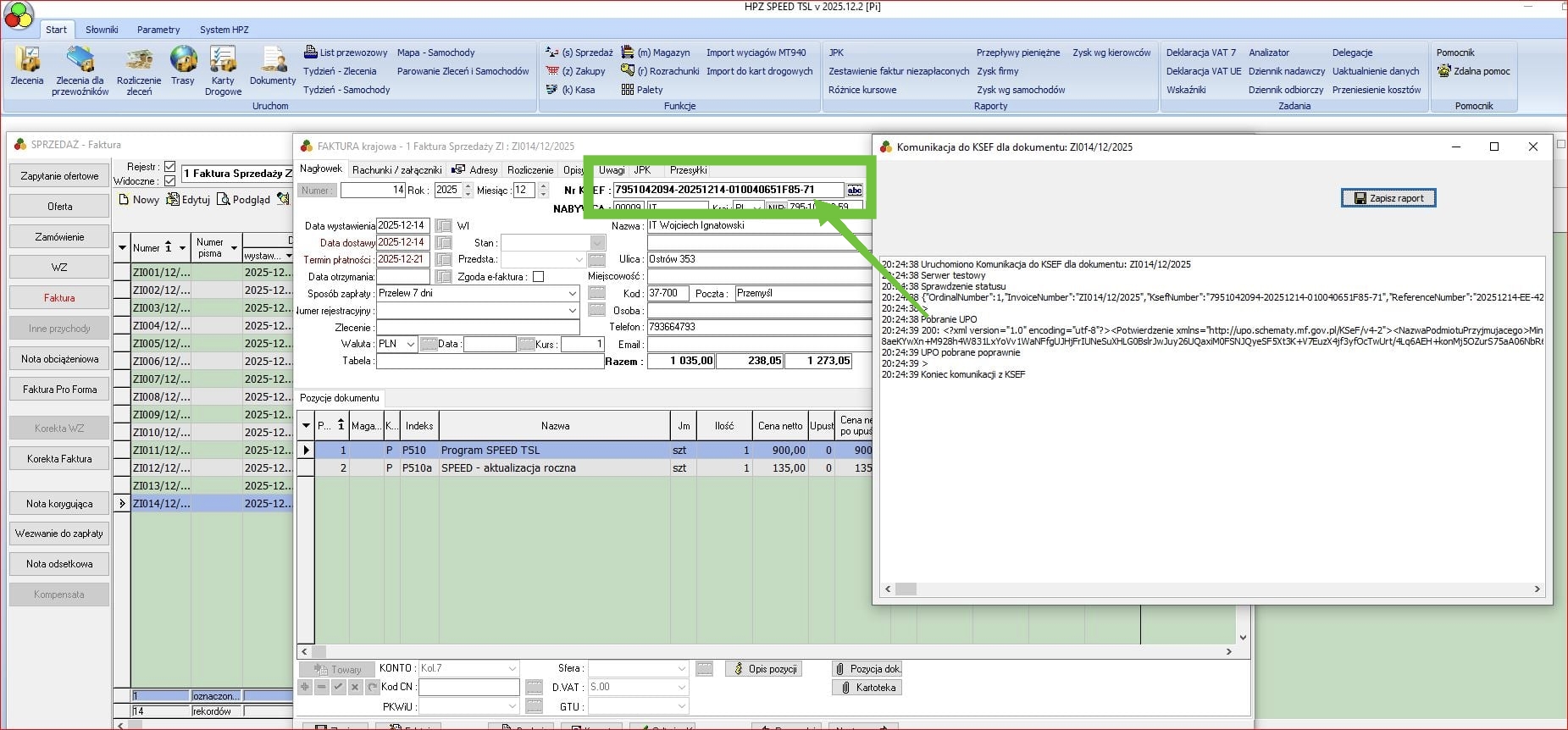
Aby pobrać UPO, użyj przycisku „Pobierz” (Rys. 5). Poprawne wygenerowanie UPO poskutkuje pojawieniem się numeru KSeF (Rys. 6).
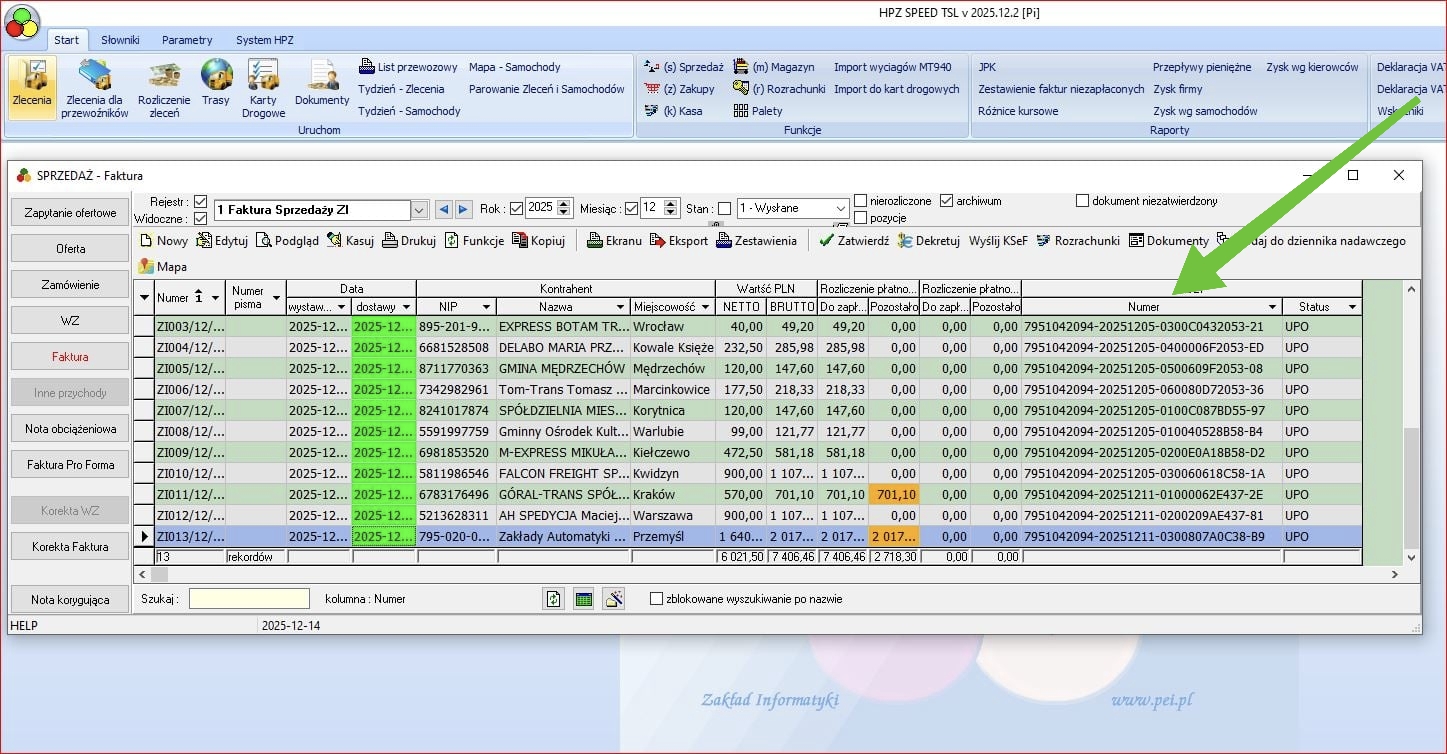
Do widoku rejestru sprzedaży zostały dodane nowe kolumny: Nr KSeF oraz Status KSeF. Informują one natychmiastowo, czy dokument został zarejestrowany prawidłowo.
Zbiorcze wysyłanie faktur
Program umożliwia wysyłkę wielu faktur jednocześnie. Z poziomu ekranu sprzedaży zaznacz wybrane dokumenty (z wciśniętym klawiszem Ctrl lub Shift) i użyj przycisku „Wyślij KSeF”.
Import faktur zakupu
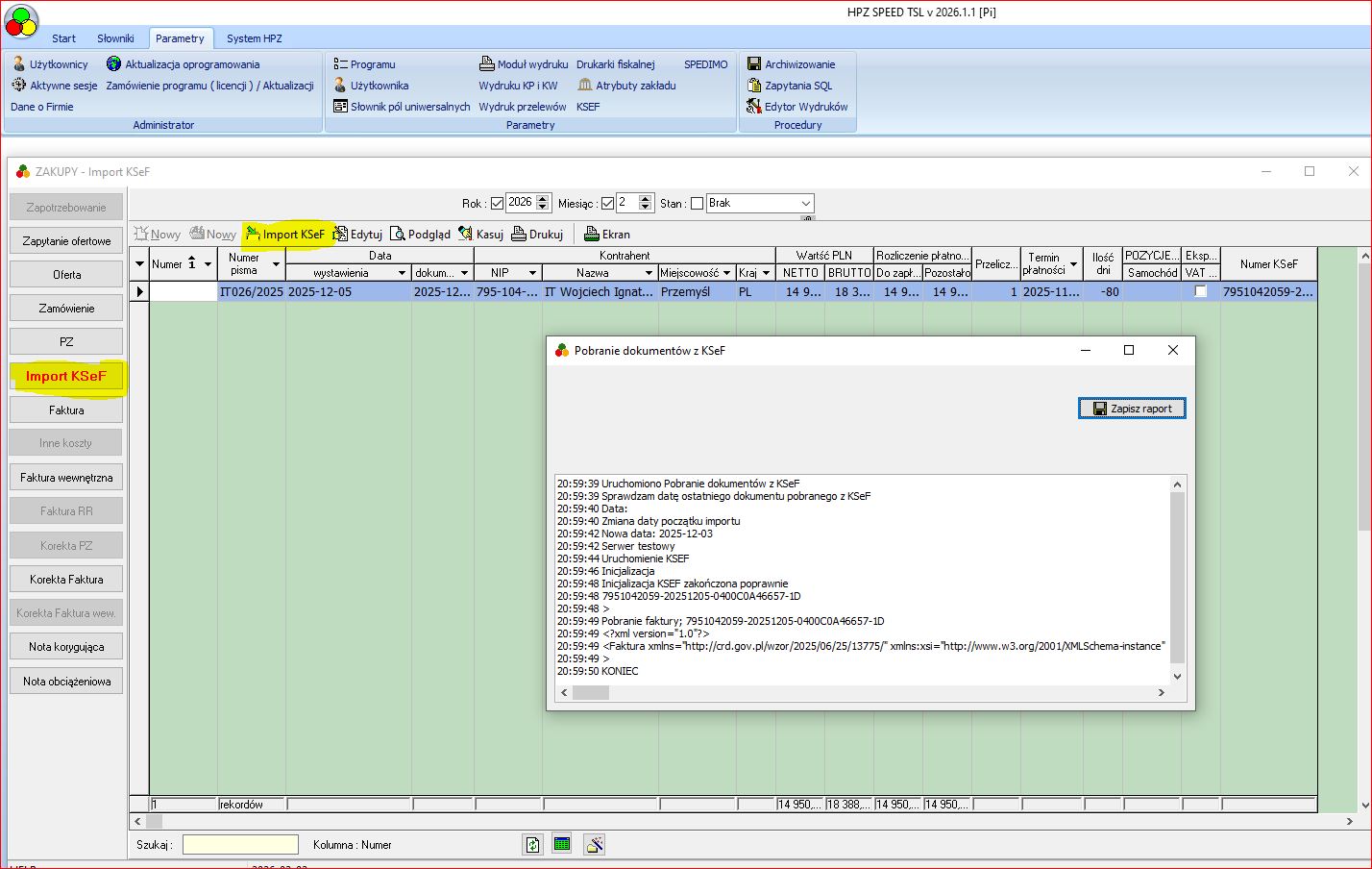
Import faktur zakupu znajduje się w menu Zakupy. Należy po lewej stronie wybrać opcję KSeF. Na ekranie będą widoczne pobrane faktury, które nie zostały przypisane do żadnego rejestru. Nowe dokumenty można pobrać, naciskając przycisk „Import KSeF”.
Księgowanie pobranych faktur
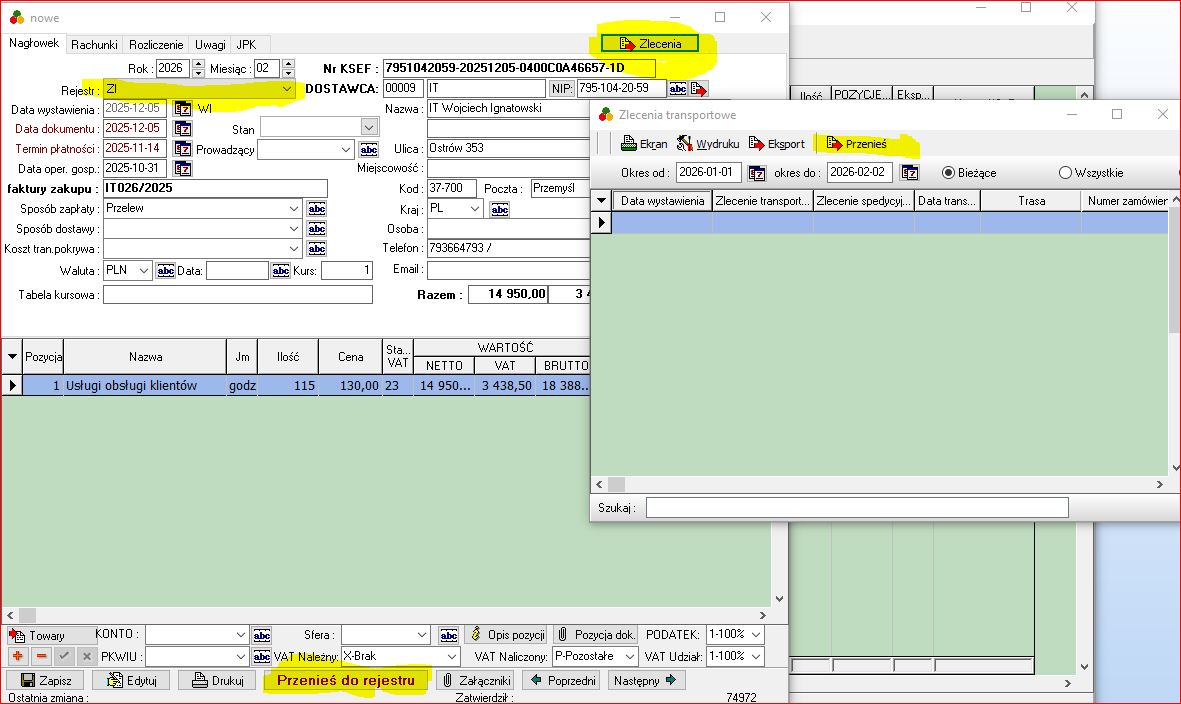
Po poprawnym zaimportowaniu dokumentów otwieramy fakturę i przypisujemy ją do odpowiedniego rejestru (Rys. 10). Możemy również, za pomocą przycisku, wybrać odpowiednie zlecenie przewoźnika. Po sprawdzeniu poprawności dokumentu, księgujemy go przyciskiem „przenieś do rejestru”.